2026-10-18
今年も誕生祭でございました。いいものだ。

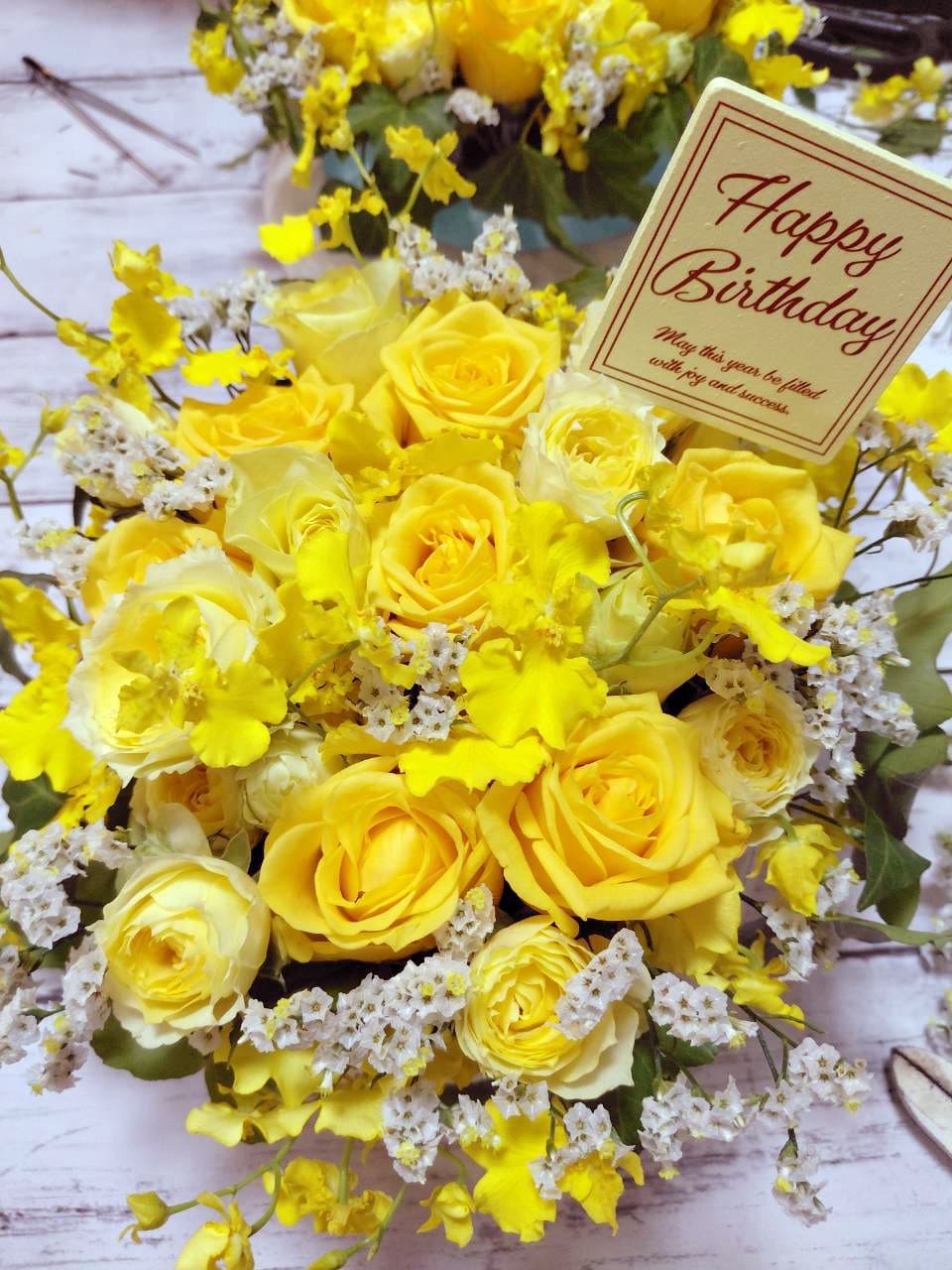
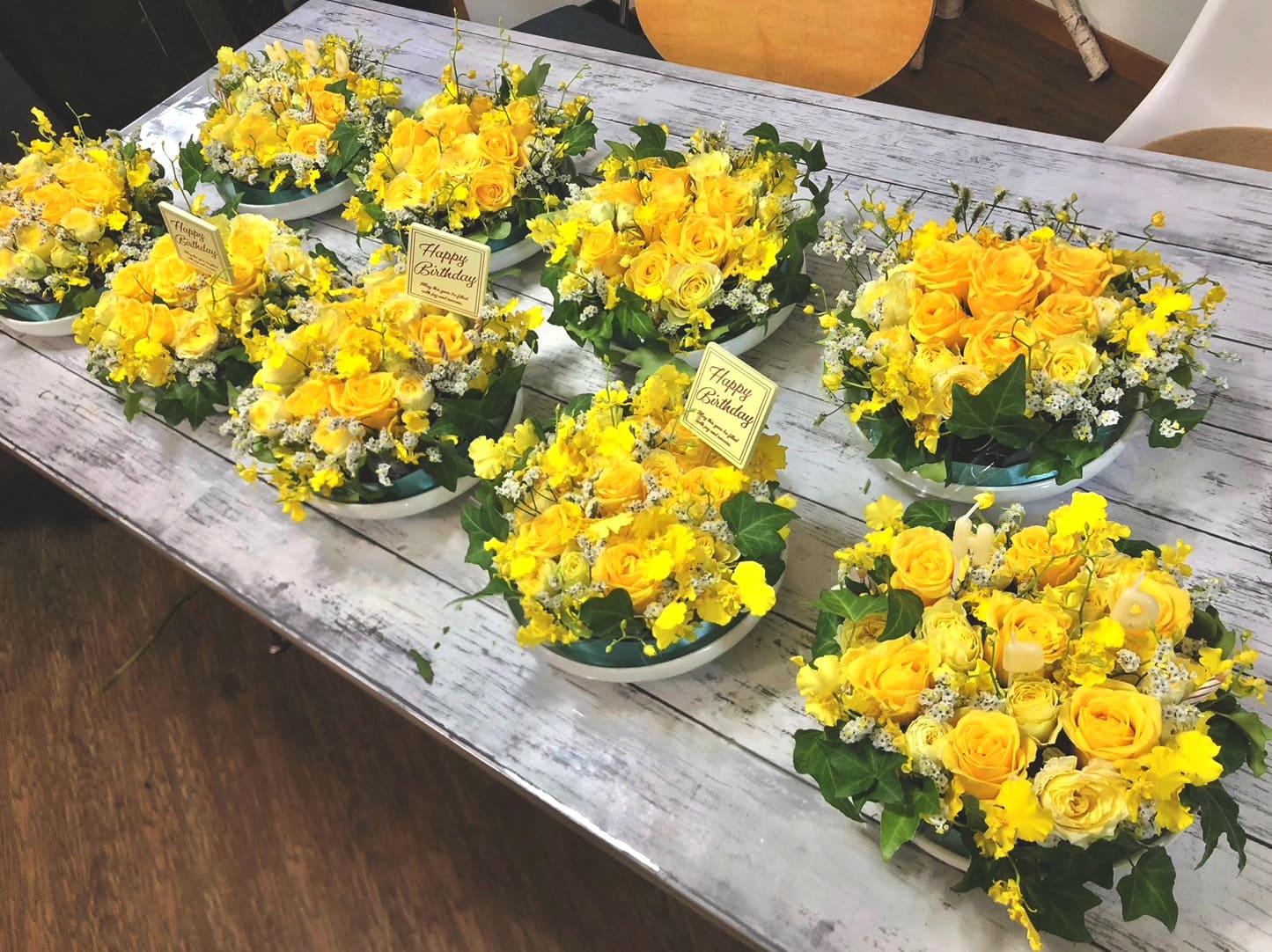
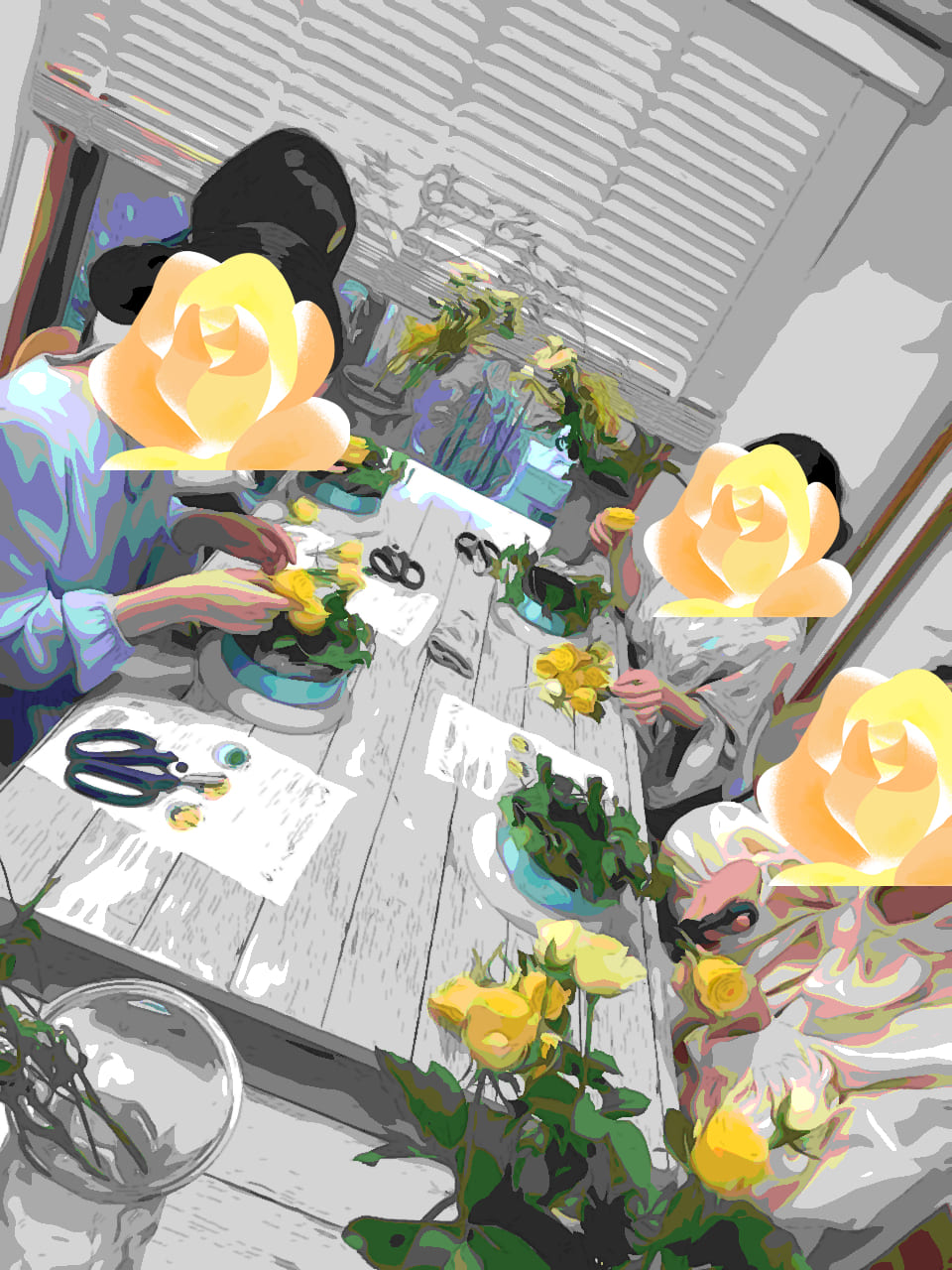
「ほころぶとする」にかこつけてフラワーアレンジメント教室に参加させていただいたのですが、大人数でやると同じ花でもまったく違う結果になるので驚きました。(一人の力は、とても弱い)
「誕生祭のテーマが物騒なものを連想させず、お花であるのはとてもよいことだ」と参加者からご意見をいただきました。私にはなかった考えです。
【会次第】
・開会の言葉
・皆様の自己紹介
・速水ヒロ誕生祭歌テーマソング視聴
・誕生祭2026「ほころぶとする」によせて
・クイズ「誕生祭に歴史あり」
・相互不理解ゲーム
・ほころぶとする活動
・閉会の言葉
・後片付け
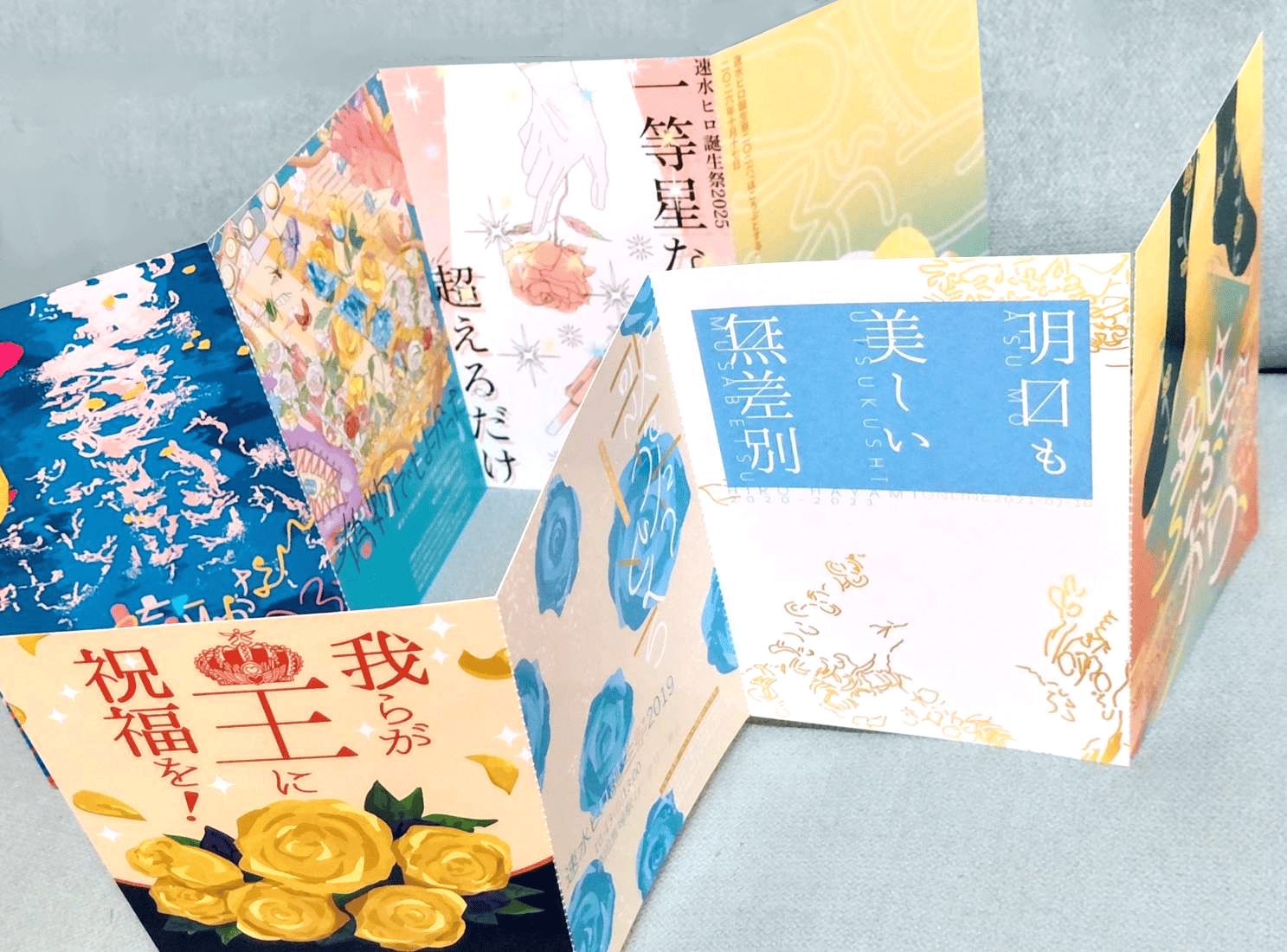
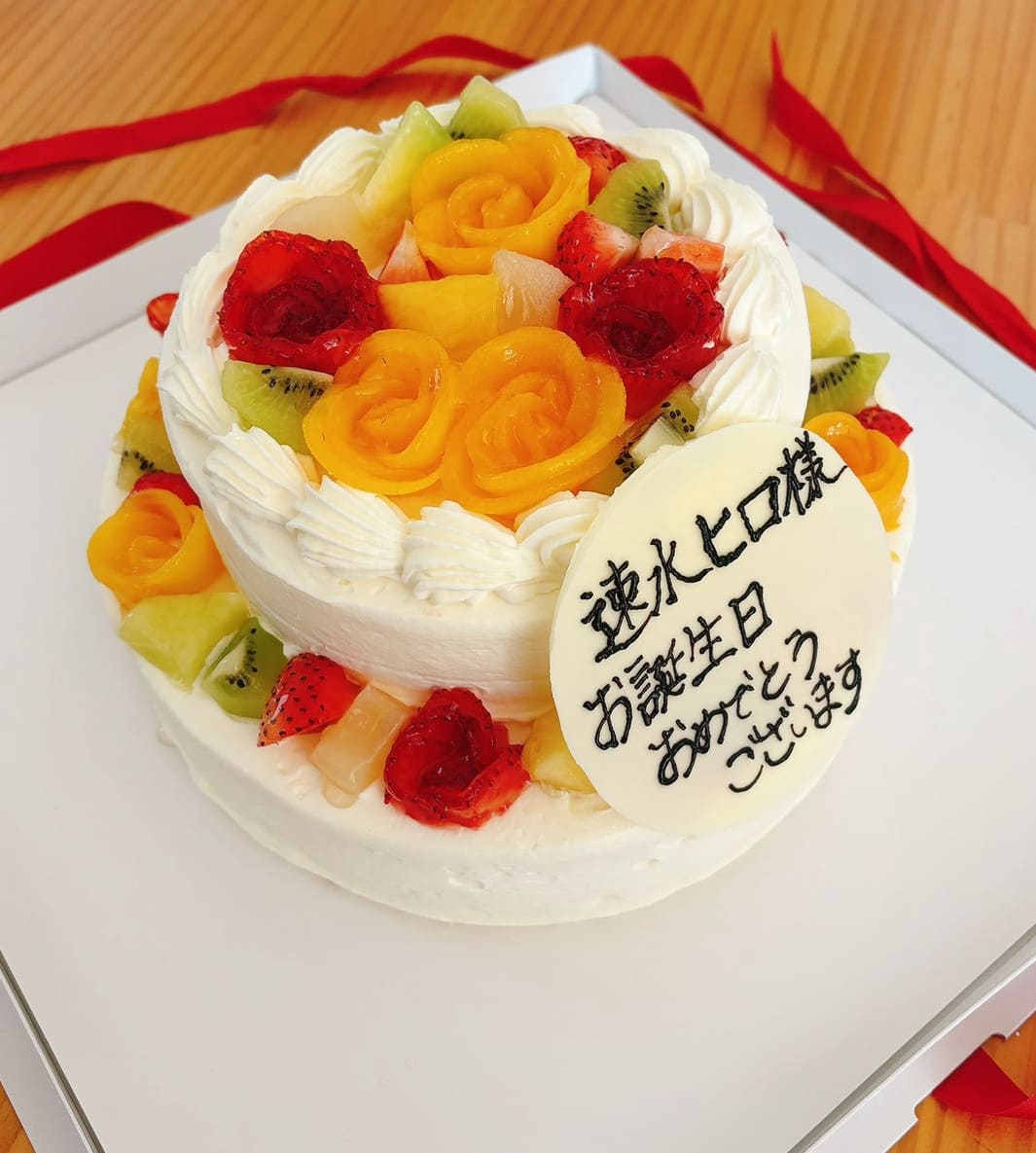
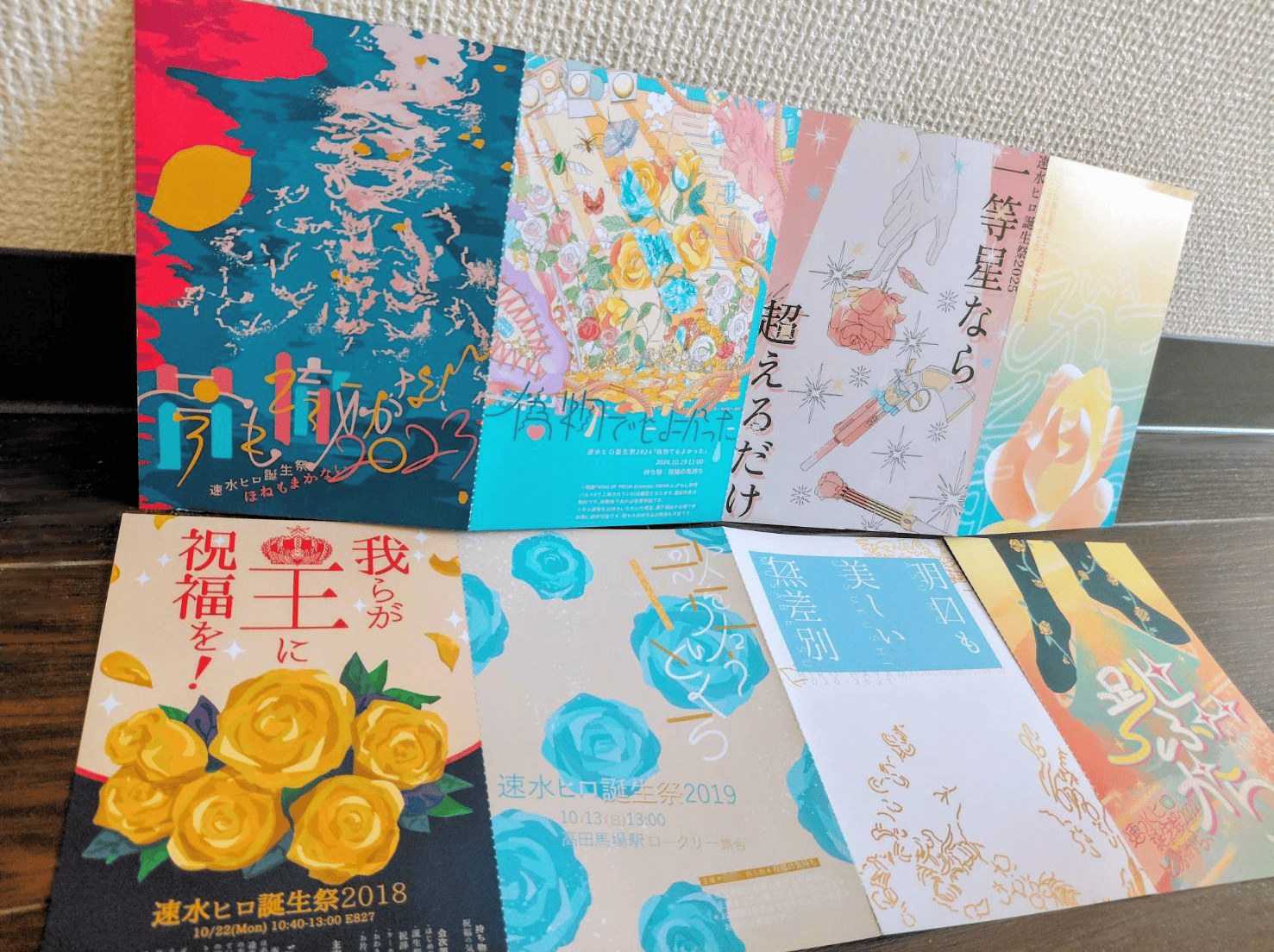
今回で八回目になるのですが、八回ともなるといろいろ習慣とか思い出のようなものがあり、歴史とはただ積み上げるだけで重みがあるのだなあと思います。関係ないですが、最近「鎌倉殿の十三人」を見ています。
参加者でお題のヒントを出し合って、回答者にお題をあててもらうゲームをしたのですが案外盛り上がって楽しかったです。
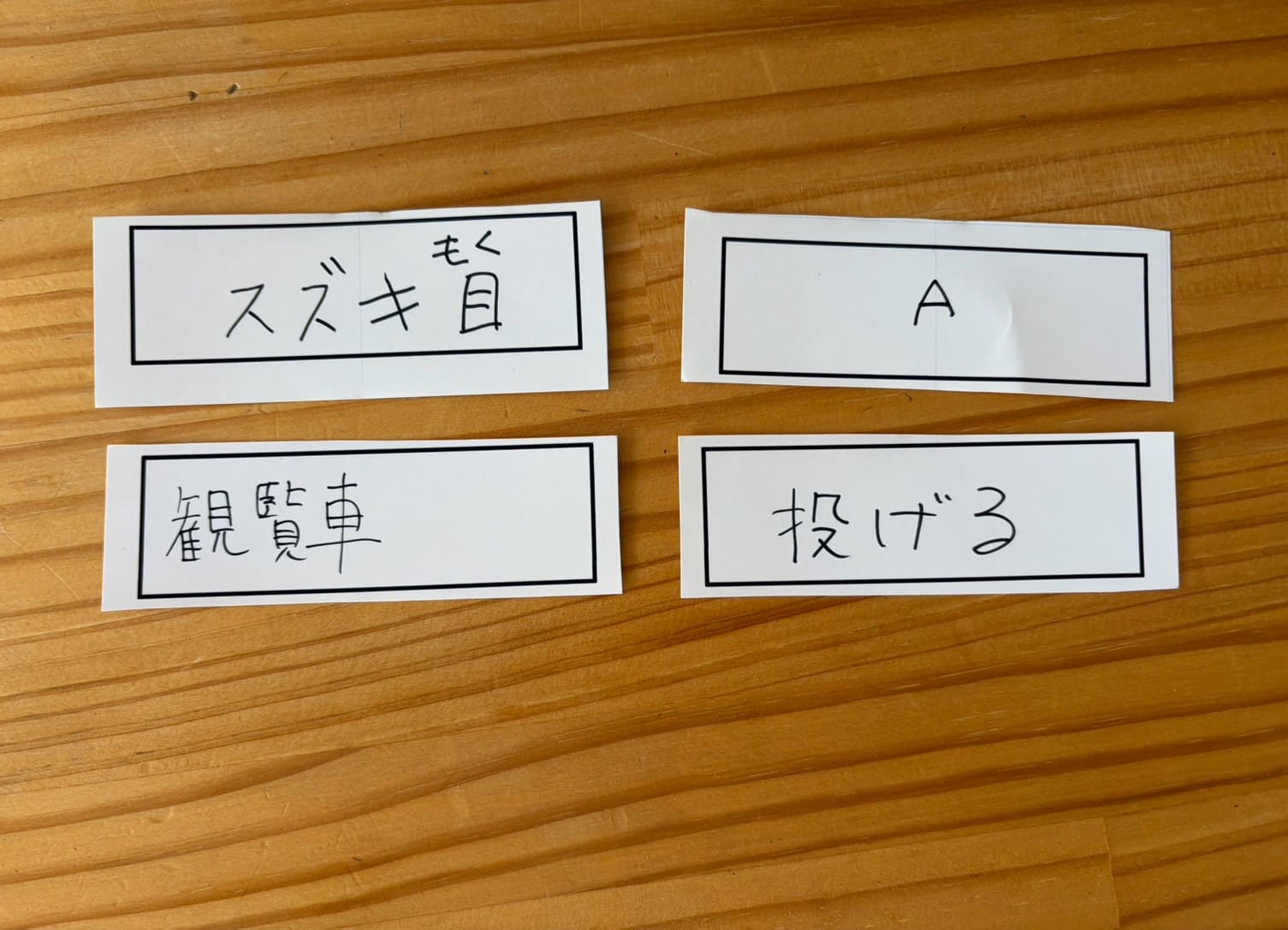
※お題:キス
■開会の言葉
開催に先立ちまして、主催から簡単にですがお礼を述べさせていただきます
本日は速水ヒロ誕生祭2026「ほころぶとする」にご参加いただくためにご足労いただきありがとうございます。事前のアンケートなどにお答えくださった皆様、当日・事前の準備のお手伝いをしてくださった皆様、また、日頃から私の私生活をフォローしてくださった皆様に厚く御礼申し上げます。
さて、2026年にはキングオブプリズムの新作の上映こそなかったものの、「新作の制作開始」という発表がなされました。公開時期の決定でもなく、新作製作決定でもなく、新作の制作開始というのはなかなか面白い告知の内容であったと感じております。物事を始めるということにはそれ自体にエネルギーを必要とするものですが、「物事を始める」という決意を人に伝えることも同様です。いつになるかわからないが制作する、と言われたら我々にできることは待ち続けるのみです。上映を楽しみに待つ間、何度速水ヒロ様の誕生日がめぐるかは不明ですが、皆様とその日を迎えられることを願いつつ本日、速水ヒロ様のご誕生をお祝いさせていただきたいと思います。どうぞ 最後までよろしくお付き合いのほどお願いいたします。
■速水ヒロ誕生祭2026「ほころぶとする」によせて
誕生日ケーキを前にしてお待たせするのもよくはないと思いますので、簡単ですが、誕生祭によせて主催からお祝いの言葉を述べをさせていただきます。
今年もこうして誕生日をお祝いさせていただく場を設けられましたこと、改めてみなさまに感謝申し上げます。また、コンテンツに新しい展望が見えましたことも合わせて祝福申し上げます。しかしなによりもめでたいのは速水ヒロという生命が10/10に生まれ、今日この日まで静かな情熱の焔を燃やし続けてくれたことであるのは皆様ご承知の通りです。速水ヒロがはじめて最高のプリズムショーをしようと自ら決断したのは一体いつでしょうか。一人公園で氷室聖の物真似をしていたときにはそのような気持ちはなかったでしょう。エーデルローズに奨学生として入学し、プリズムショーができなければいけなくなったとき? 法月仁にそうあれと望まれた時? 神浜コウジの歌でプリズムショーがしたいと思った時? プリズムショーという競技の選手でい続ける限り、昨日の自分より今一歩進んだ自分でいたいと思うことは自然なことだとは思います。大会に出場し、プロデビューをし、観客の前で演技をするようになった時、一体いつから今の自分の最高を見せると決意したのでしょうか。観客の魂に勇気を届けるには、自らの体を燃やし尽くし決意ともに氷上の上で足を痛め続けなければならないといつ気づいてくれたのか。それが、その勇気が、ショーを始める前に何の台詞も言わず、あなたがいつでも美しく微笑んで見せることにどれだけ私が救われてきたか、速水ヒロ自身にもきっと想像できないことでしょう。人は演技を通してどれだけ多くの人間を救えるのかわかりませんが、一人は救えたというのが確信を持てる唯一の人数です。
誕生祭2026「ほころぶとする」は「美しく咲く」と決意したバラの花を讃えるために開催されております。速水ヒロのすばらしさは「最高のプリズムショー」をできることでも、「見ている人に明日を生きる勇気を与えるプリズムショー」ができることでもありません。最高のプリズムショーをしたいと思い、ステージにたどり着くまでどれだけ迷い、もがいていてもスポットライトに当たるその時に「最高のプリズムショーをする」と決意し笑みを浮かべていることです。映画「KING OF PRISM PRIDE THE HERO」をご覧いただくと、プリズムキングカップへの出場を決断するまでに彼の中で荒れ狂った葛藤の一端を見ることができます。でも、どんなことがあってもステージに立つ、と思ったし、その場に立ちました。親友のエールがあったにしろ、あの瞬間に一体どれだけの勇気を必要とし、彼自身の傷ついた体に鞭打ったかは想像に難くありません。
今年公式から発表された「制作開始」は、速水ヒロの決断のすばらしさを我々に思い起こさせてくれます。KING OF PRISMというコンテンツはさして大きなものではありません。監督のSNSは(慎重に申し上げると)人を選ぶ発言をしがちですし、コンテンツには毎回次回作の予告がありますが十分な収益がなければ製作はされないだろうという状況です。また、速水ヒロ以外のストーリーはなかなか回収されず、現在も正体不明のキャラクターがいます。前作「キンツア」はシリーズ最高の興行収入を記録しましたが、他コンテンツとのクロスオーバーによる動員の影響が少なからずありました。そんな中、公式がクロスオーバーなしの新作を制作すると発表したことには大きな意義があると思います。
速水ヒロが「明日を生きる勇気を与えるプリズムスタァ」という夢を語ったのは神浜コウジと二人きりの夜の浜辺でした。夢物語だと一笑に付される可能性を考え、中学生の彼には二人きりですら口火を切るにはいささか勇気がいる状況だったことと思います。
けれど、神浜コウジに伝えてくれた。だから、神浜コウジはprideを作れたし、数年後FREEDOMを作曲できたし、Over The Rainbowを結成できました。速水ヒロはどんなことがあっても、うちのめされても常に氷上の上で「最高のプリズムショーをしたい」と思い。 実際に「しよう」と思い、プリズムキングカップで優勝してくれました。決意した時点でほころぶ前の薔薇はすでに美しく、それは速水ヒロも同じです。
何があっても最高のプリズムショーをすると思ってくれたことに、今年も感謝の念が絶えません。我々もそういった速水ヒロの決意、何かをしたいと思う時に「する」と決意する勇気をもって毎日を生きていけたらと思っております。
速水ヒロ様、お誕生日おめでとうございます。あなたが示し続ける姿勢が今年も私の糧となり、成長を促し、日々の支えとなりました。空が水色に綺麗に晴れるたびに あなたのことを思い出していました。銀河に輝く星座となって数百年後も輝き続けると言ってください。そう言ってくれたら、信じます。そうしたら、昼も夜も空を見上げるだけでこの世の幸福を思い出し、明日を生き続けられると思えるに違いありません。この先のあなたの一年が幸多いものでありますようにお祈り申し上げております。これを以てお祝いの言葉にかえさせていただきます。
■閉会の言葉
楽しいプリズムショーはあっという間であるとはよく言われますが、誕生祭も閉式のお時間となってまいりました。はじめてのかたも多かったのではないかなと思いますが、フラワーアレンジメントはいかがだったでしょうか。お花に触れたことで、生命のたくましさ 、速水ヒロのその決意の強さが身にしみたことと存じます。
クイズ「誕生祭に歴史あり」の中でも触れましたが、大きなケーキで速水ヒロ様のお誕生日をお祝いしたい、そのために人を集めてケーキを食べさせたい、という私の願望だけでなく 皆様のご参加の意志 あってこそ誕生祭は成り立っております。
よろしければ来年以降もご都合のつく範囲でぜひご参加ください。本日は誠にありがとうございました。これをもちまして誕生祭を閉会いたします。
大変恐縮ではございますが、お時間のある方は会場の片付けにご協力いただけますと幸いです。